Apple & Google Wallet: deine Visitenkarte aufs Smartphone bringen
Stand: 08. Mai 2026
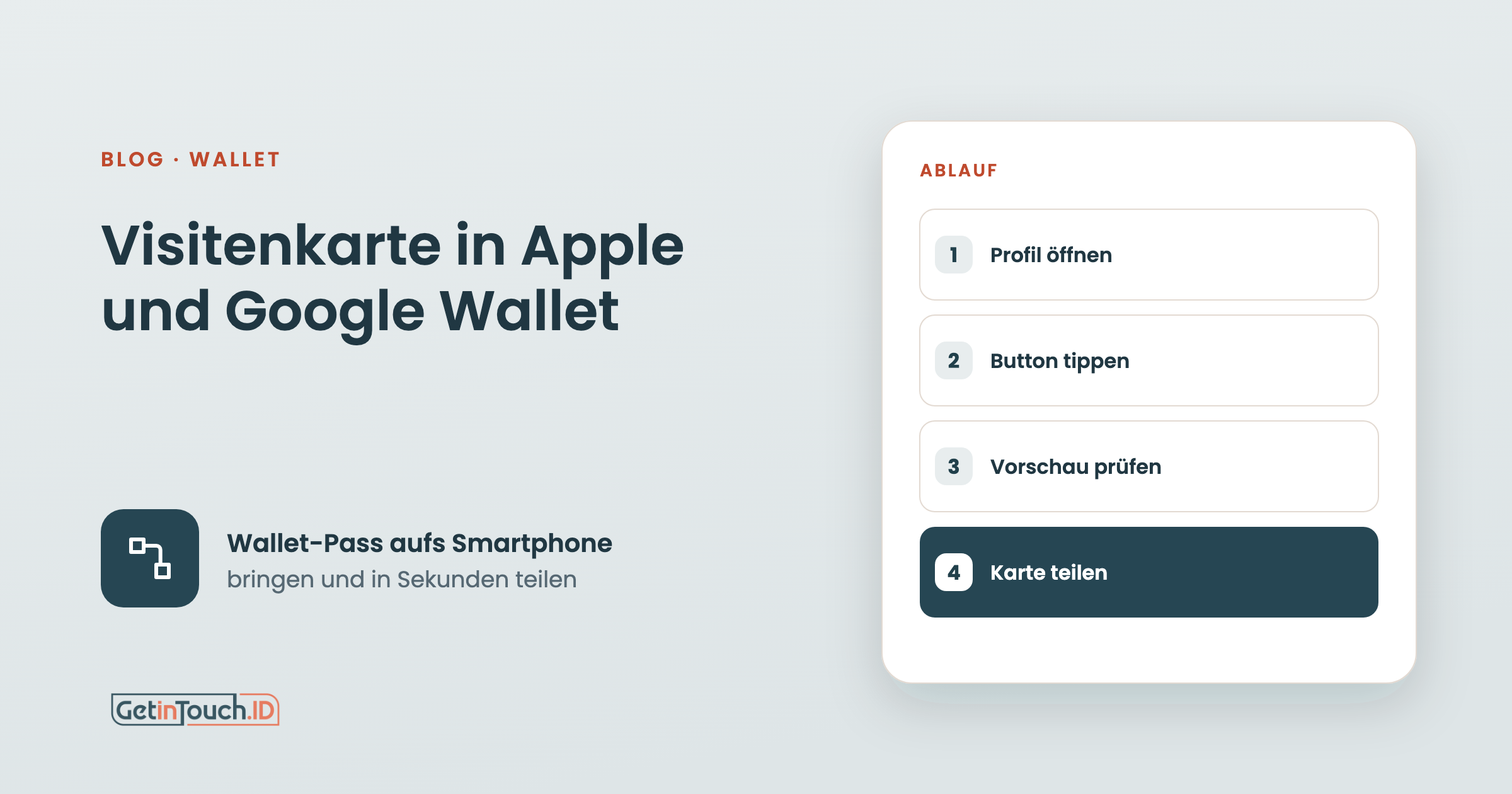
Du willst deine digitale Visitenkarte in Apple Wallet oder Google Wallet ablegen, damit sie immer griffbereit ist? Das geht über einen sogenannten Wallet-Pass, eine kleine Karte fürs Smartphone. In diesem Beitrag zeigen wir dir Schritt für Schritt, wie du sie hinzufügst, was du brauchst und worauf du beim Teilen achten solltest.
Was bringt eine Visitenkarte in Apple oder Google Wallet?
Wallet ist die App, in der du auf dem iPhone (Apple Wallet) oder auf Android-Geräten (Google Wallet) Tickets, Bordkarten und Bezahlkarten sammelst. Deine digitale Visitenkarte landet dort als eigene Karte. Du öffnest sie schnell, zeigst sie vor und teilst deine Kontaktdaten, ohne lange in Apps zu suchen.
Der praktische Vorteil: Die Karte liegt bei deinen anderen Wallet-Inhalten und ist mit wenigen Tipps erreichbar. Apple beschreibt in seiner Entwicklerdokumentation zu Wallet, dass solche Karten neben Text auch Barcodes wie QR-Codes tragen können. So scannt dein Gegenüber direkt deinen Code und landet auf deinem Profil.
Was brauchst du, bevor du startest?
Du brauchst ein aktuelles Smartphone mit installierter Wallet-App und eine digitale Visitenkarte, die einen Wallet-Pass anbietet. Auf dem iPhone ist Apple Wallet vorinstalliert. Auf Android-Geräten lädst du Google Wallet bei Bedarf aus dem Play Store. Mehr ist für den Einstieg nicht nötig.
Technisch steckt hinter so einer Karte eine fertig vorbereitete Datei. Bei Apple ist das ein signierter Pass, den dein Anbieter erstellt (siehe die PassKit-Referenz von Apple). Bei Google läuft es über einen sogenannten Generic Pass, eine flexible Kartenart für Fälle wie digitale Visitenkarten, die Google in seiner Generic-Pass-Doku beschreibt. Du selbst musst dafür nichts programmieren, sondern tippst nur auf einen Button.
Visitenkarte zu Apple Wallet hinzufügen
Auf dem iPhone fügst du den Pass über einen Link oder Button hinzu, den dir dein Anbieter bereitstellt. Apple verteilt solche Karten laut eigener Doku per Web, App oder E-Mail. Der Ablauf ist in wenigen Schritten erledigt.
So gehst du vor
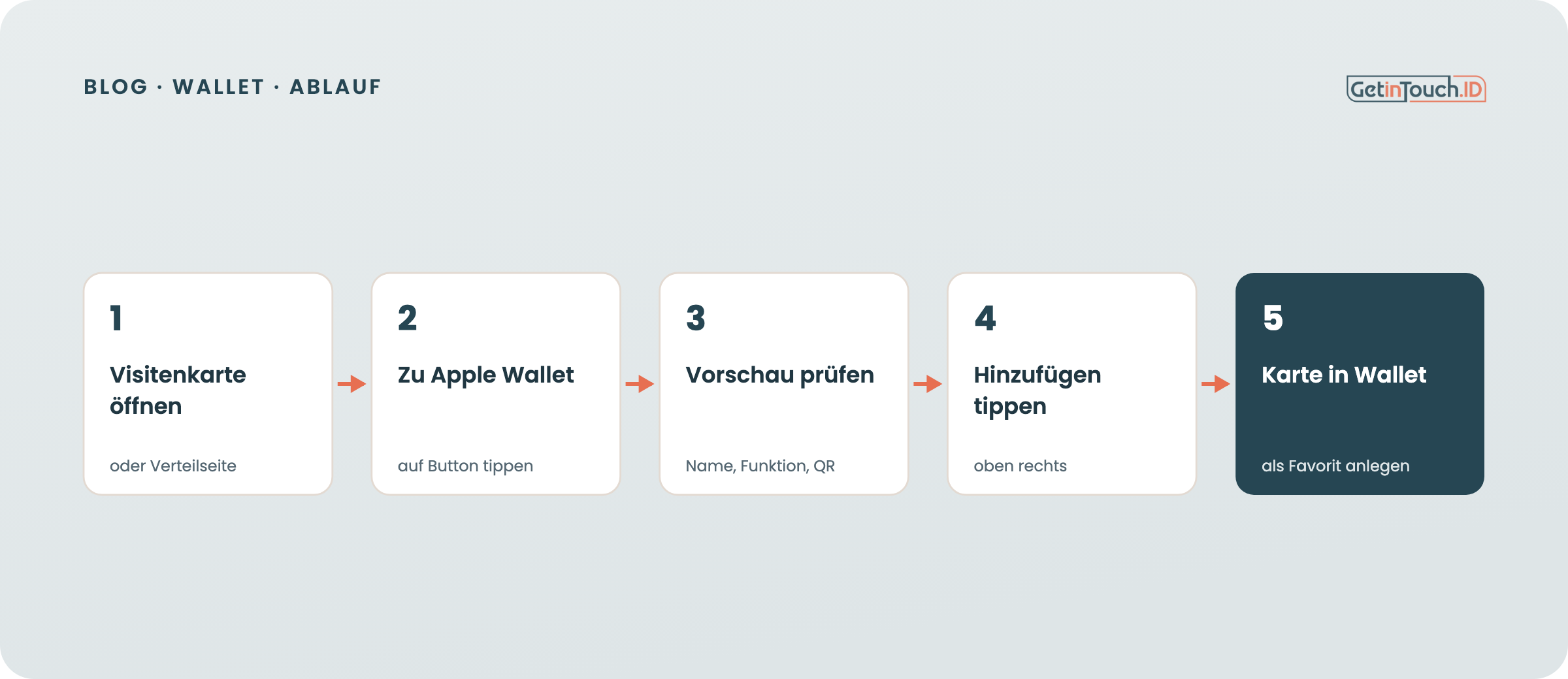
- Öffne auf dem iPhone deine digitale Visitenkarte oder die zugehörige Verteilseite.
- Tippe auf den Button Zu Apple Wallet hinzufügen.
- Es öffnet sich eine Vorschau der Karte. Prüfe Name, Funktion und QR-Code.
- Tippe oben rechts auf Hinzufügen.
- Die Karte erscheint nun in der Wallet-App.
Tipp: Lege dir die Karte als Favorit an, damit du sie schnell findest. Öffnest du den QR-Code, kann dein Gegenüber ihn direkt mit der Kamera scannen.
Visitenkarte zu Google Wallet hinzufügen
Auf Android nutzt du den Button Zu Google Wallet hinzufügen. Google erzeugt die Karte aus einer Vorlage (Template) und einer Instanz mit deinen Daten und stellt sie über einen Button bereit. Das beschreibt Google im Überblick zu Classes und Objects der Wallet API.
So gehst du vor
- Öffne auf dem Android-Gerät deine digitale Visitenkarte oder die Verteilseite.
- Tippe auf Zu Google Wallet hinzufügen.
- Bestätige die Vorschau und das Hinzufügen.
- Die Karte liegt jetzt in der Google-Wallet-App bereit.
Falls Google Wallet noch nicht installiert ist, lädst du die App einmalig aus dem Play Store und meldest dich mit deinem Google-Konto an.
Wallet, QR-Code oder NFC: wann passt was?
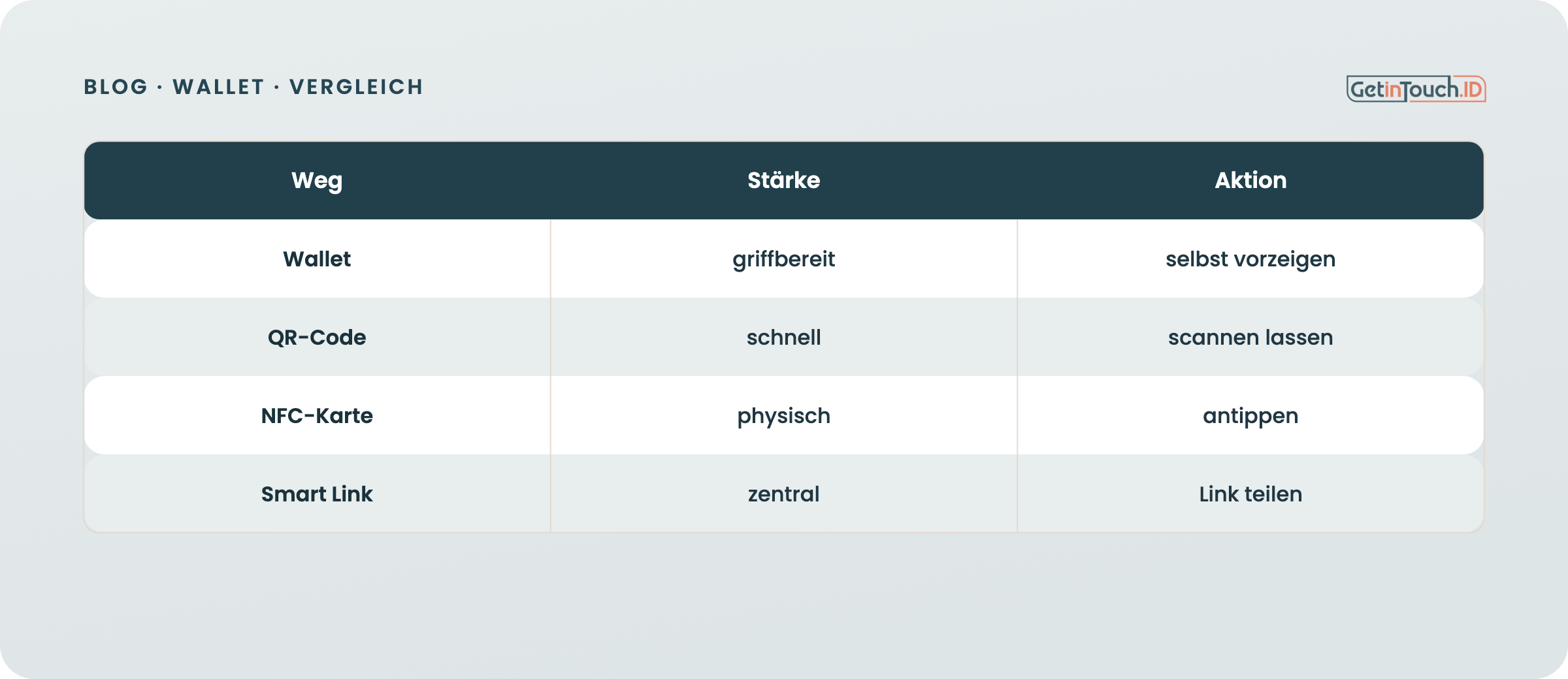
Die Wallet-Karte ist gut, wenn du sie selbst öffnest und vorzeigst. Ein QR-Code passt, wenn dein Gegenüber schnell scannen soll. Eine NFC-Karte ist praktisch, wenn du physisch antippen willst. Oft ergänzen sich die Wege, statt sich auszuschließen.
Bei GetinTouch.ID hängt alles an einem Profil. Dein Smart Link, also dein zentraler Link zur digitalen Visitenkarte, lässt sich als QR-Code zeigen, auf eine NFC-Karte legen oder als Wallet-Karte aufs Smartphone bringen. So entscheidest du je nach Situation, welcher Weg gerade am bequemsten ist.
Worauf du beim Teilen achten solltest
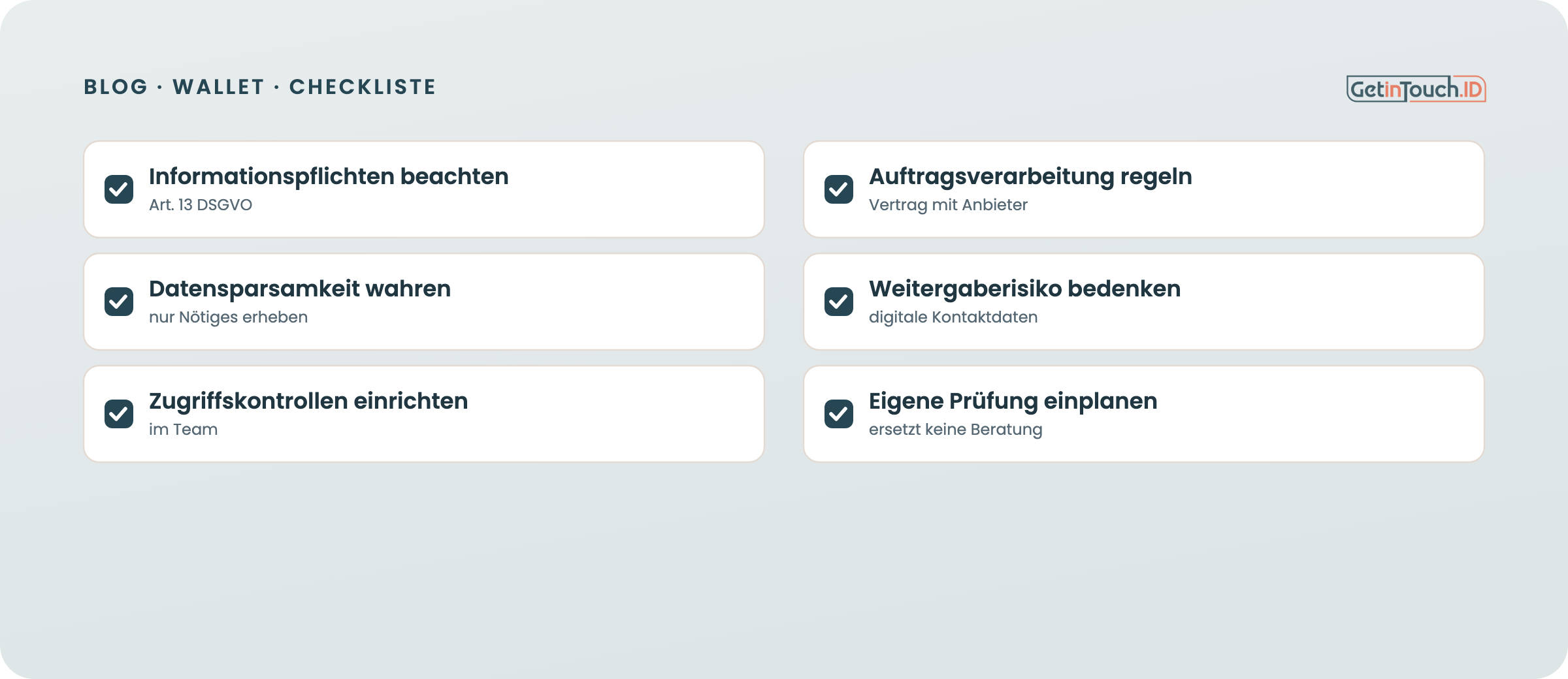
Sobald jemand deine Kontaktdaten speichert, greift der Datenschutz. Sammelst du selbst Daten anderer, etwa über die Funktion Gegenseitig vernetzen, gelten Informationspflichten. Die Kanzlei Diercks ordnet das in ihrem Fachbeitrag Digitale Visitenkarten und Datenschutz ein und weist auf das erhöhte Weitergaberisiko digitaler Kontaktdaten hin.
Im Team kommen weitere Punkte dazu. Eine Datenschutzberatung nennt in ihrem Beitrag zu datenschutzrechtlichen Anforderungen digitaler Visitenkarten unter anderem Datensparsamkeit, Zugriffskontrollen und einen Vertrag zur Auftragsverarbeitung. GetinTouch.ID arbeitet nach europäischen Datenschutzstandards. Eine eigene rechtliche Prüfung ersetzt das nicht.
Praktischer Hinweis: Eine Wallet-Karte läuft über deine Wallet-App, du brauchst dafür keine zusätzliche App. Plane aber ein, dass das Scannen oder Aufrufen deines Profils eine Internetverbindung voraussetzt.
Häufige Fragen
Brauche ich eine App, um die Visitenkarte in Wallet zu nutzen?
Nein. Apple Wallet ist auf dem iPhone vorinstalliert, Google Wallet lädst du auf Android einmalig aus dem Play Store. Deine digitale Visitenkarte selbst läuft im Browser, eine extra App ist dafür nicht nötig.
Aktualisiert sich die Karte, wenn ich meine Daten ändere?
Das hängt vom Aufbau der Karte ab. Wallet-Pässe können nachträglich aktualisiert werden. Verlinkt deine Karte auf dein Profil, sehen Kontakte beim Aufruf ohnehin den aktuellen Stand. Den genauen Funktionsumfang klärst du am besten direkt beim Anbieter.
Funktioniert die Wallet-Karte auf jedem Smartphone?
Apple-Pässe brauchen ein iPhone mit Apple Wallet, Google-Pässe ein Android-Gerät mit Google Wallet. Für beide Welten gibt es jeweils einen eigenen Button. Den passenden zeigt dir deine digitale Visitenkarte je nach Gerät.
Wie teile ich meine Kontaktdaten über die Wallet-Karte?
Du öffnest die Karte in der Wallet-App und zeigst den QR-Code, den dein Gegenüber mit der Kamera scannt. So landet die Person auf deinem Profil und kann deine Daten speichern oder sich gegenseitig mit dir vernetzen.
Quellen
- Getting Started with Apple Wallet, Apple Inc. (Apple Developer)
- Wallet Passes, PassKit Framework, Apple Inc. (Apple Developer)
- Generic Pass Overview, Google Wallet API, Google LLC
- Passes Classes and Objects Overview, Google Wallet API, Google LLC
- Digitale Visitenkarten und Datenschutz, Dr. Datenschutz (Kanzlei Diercks)
- Einsatz digitaler Visitenkarten, datenschutzrechtliche Anforderungen, biehn & professionals